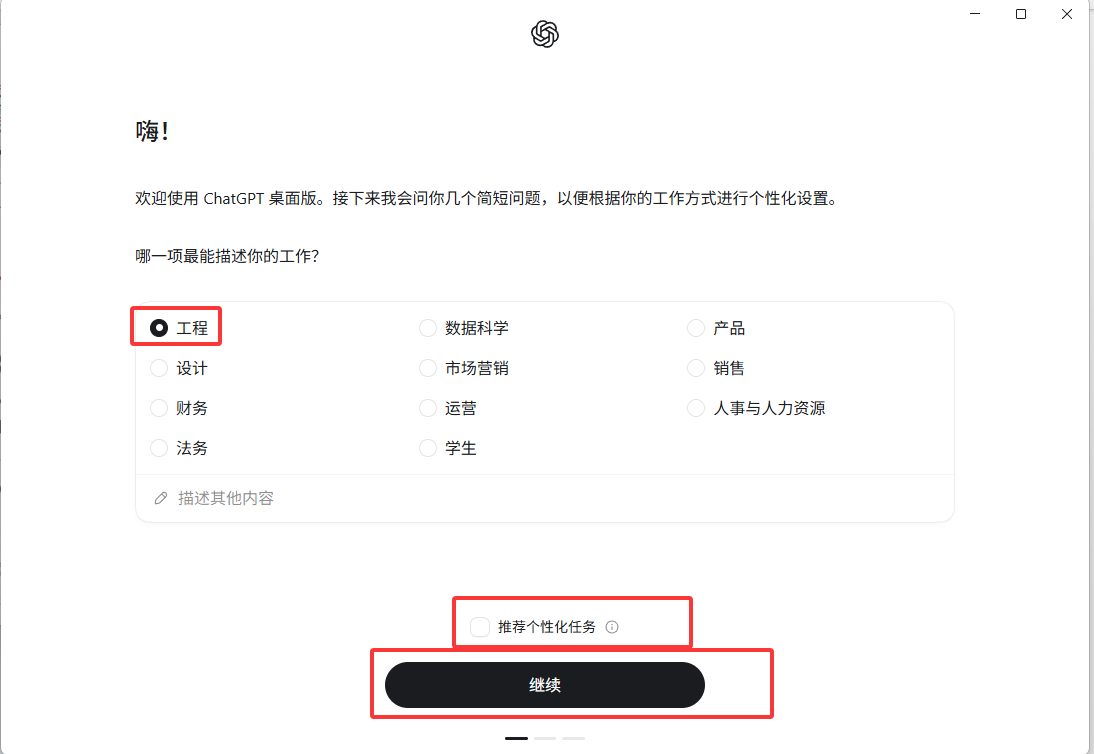
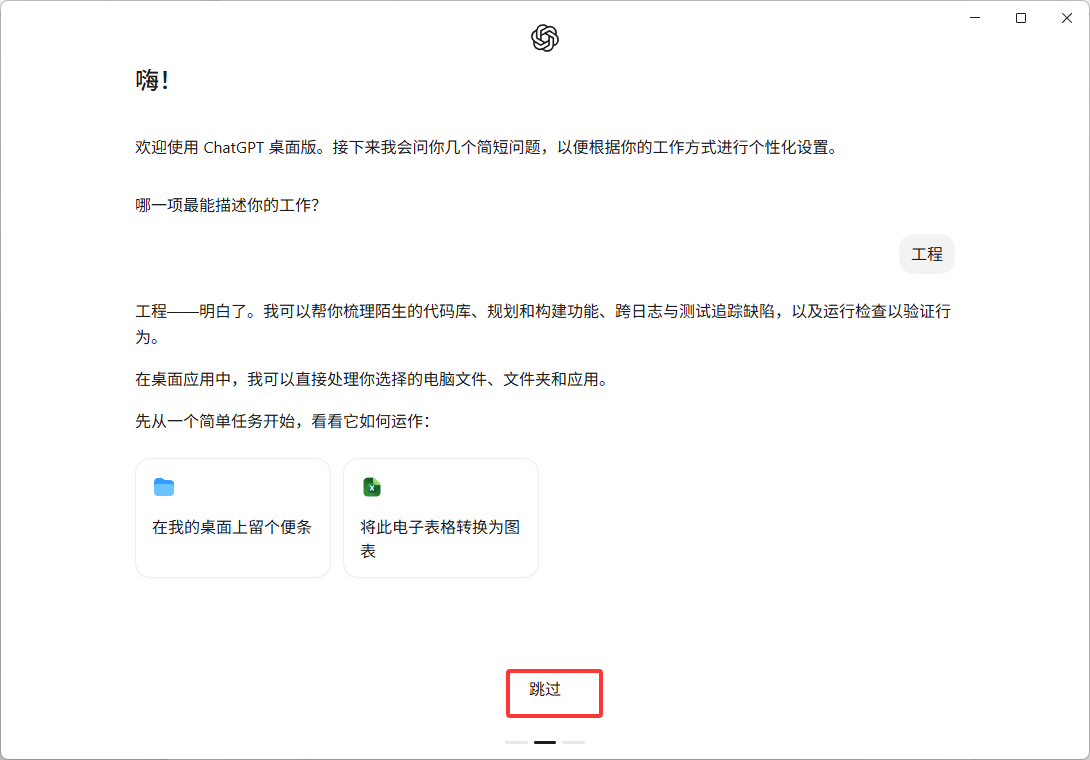
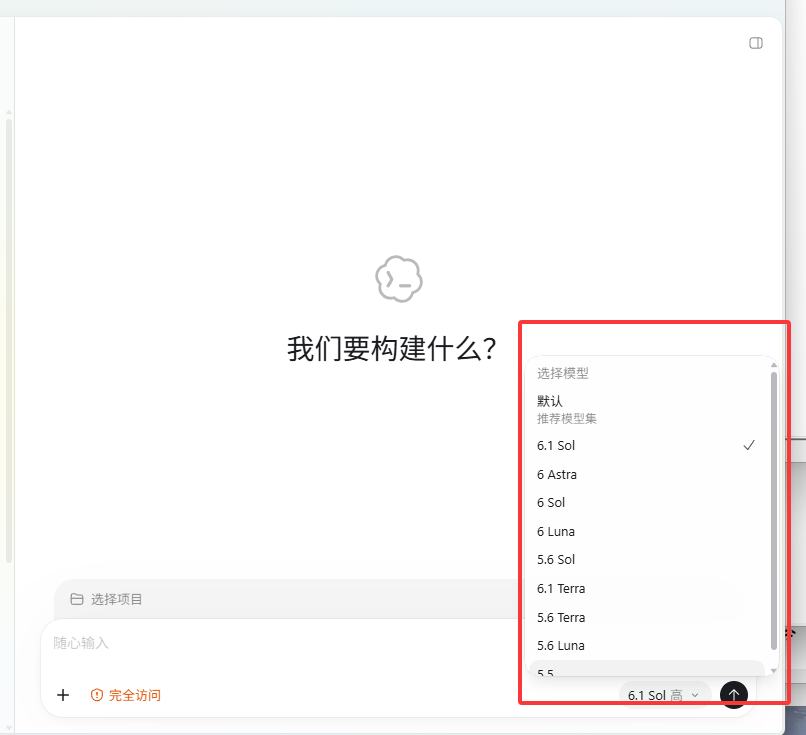
下载chatgpt桌面端
Win系统:去微软商店搜索chatgpt,下载安装即可(无需科学上网),安装完不用打开,继续下一步。
其他系统:官网下载(https://openai.com/zh-Hans-CN/codex/)需要科学上网
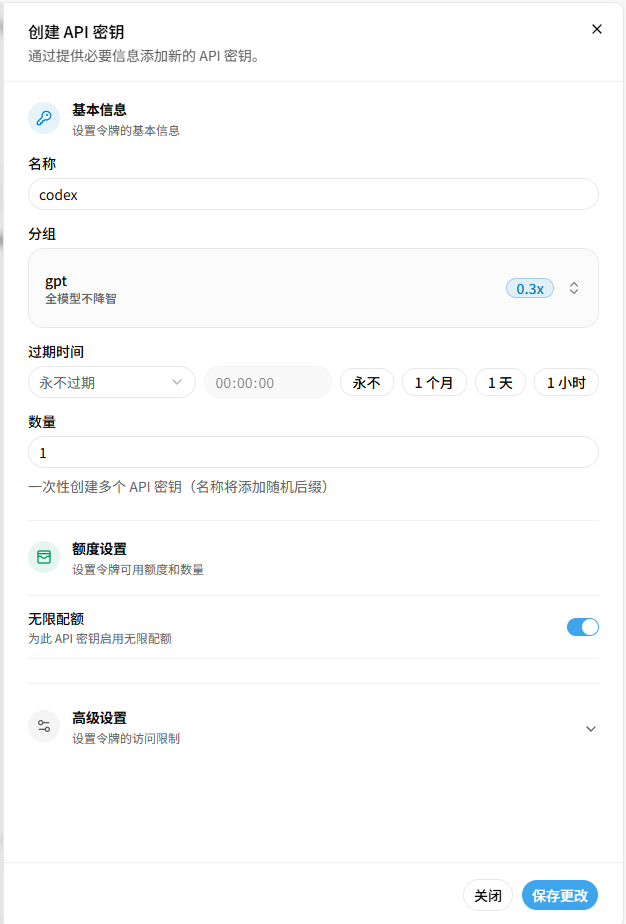
创建密钥(https://newapi.qlcodeapi.com/)
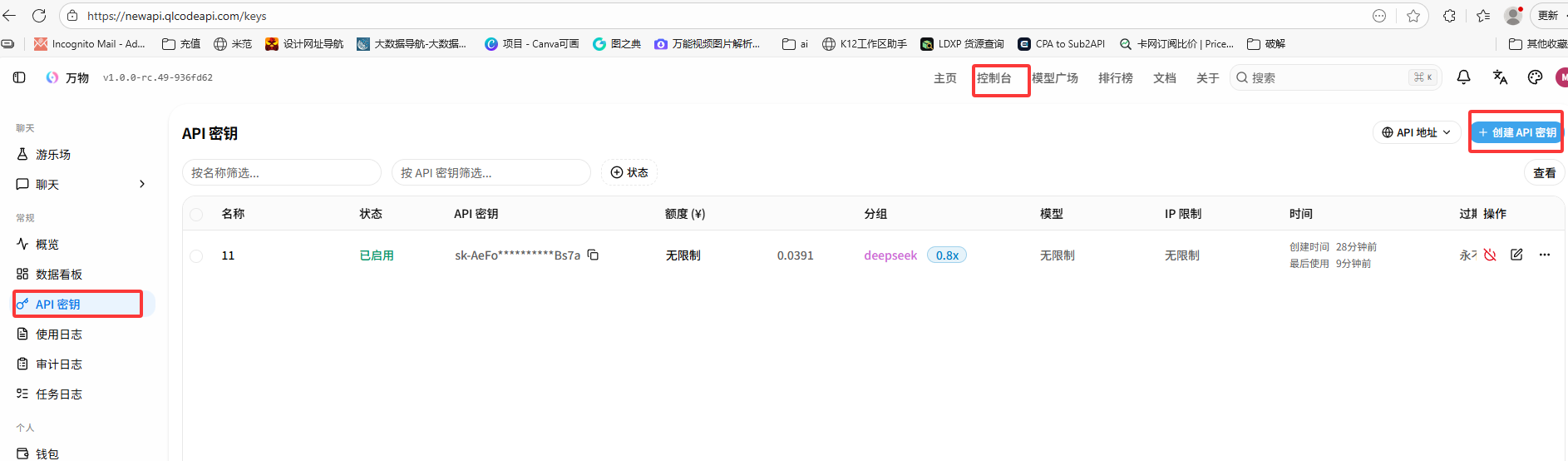
使用ccswitch配置(下载地址:https://ccswitch.io/zh/)
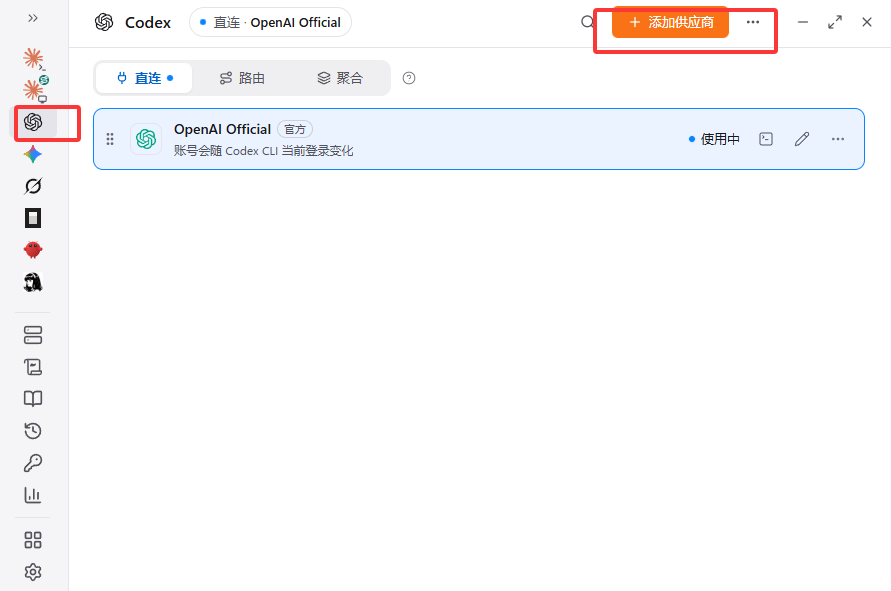
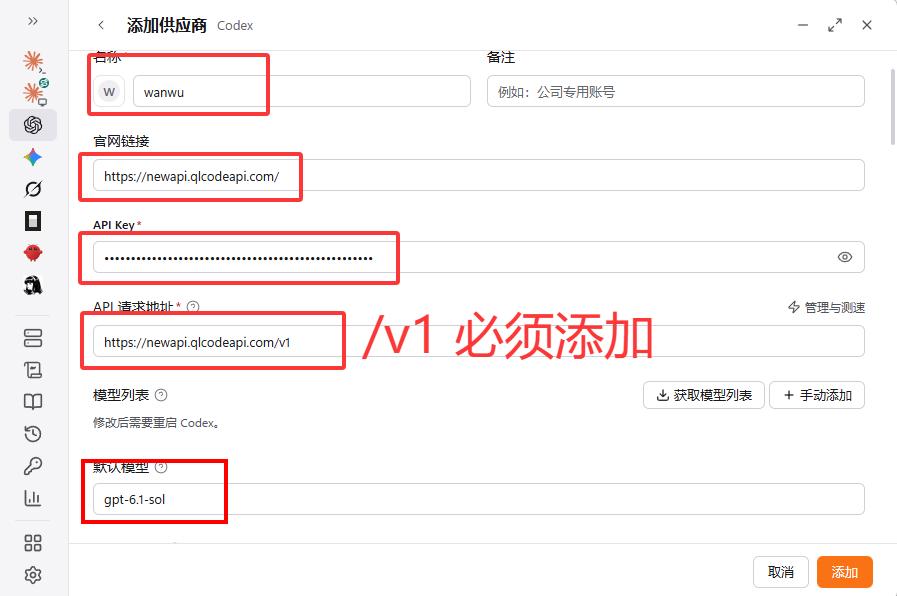
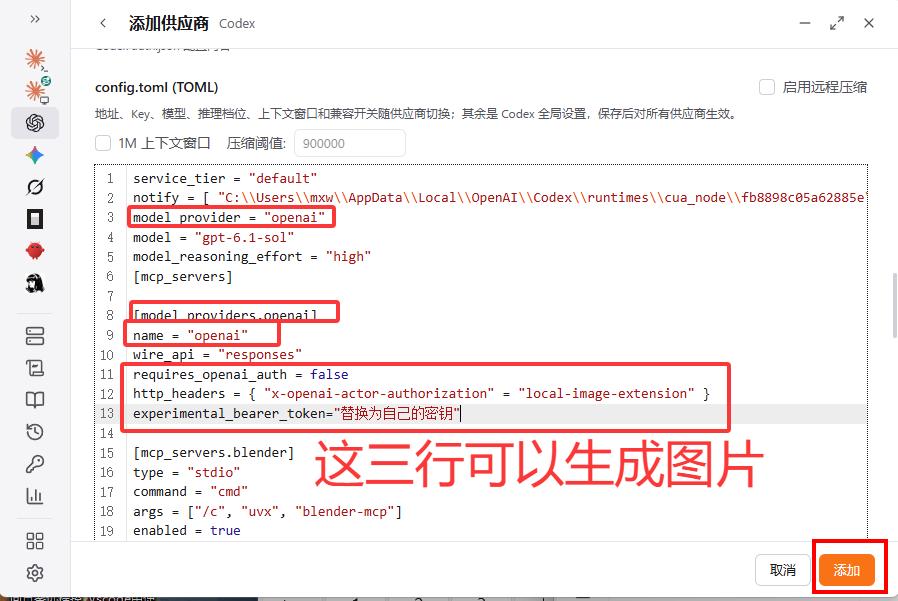
requires_openai_auth = falsehttp_headers = { "x-openai-actor-authorization" = "local-image-extension" }experimental_bearer_token="替换为自己的密钥"打开chatgpt 左上角切换成codex模式使用既可以(如果是已经打开了chatgpt,右下角托盘完全退出后重新打开。其他系统同理)